

- Rathaus Bürger
- Wohnen Leben
- Freizeit Kultur
- Umwelt Bauen
- Wirtschaft Mobilität

Glasfaserausbau
Glasfaserausbau in Neufahrn
Der Glasfaserausbau in Neufahrn macht weitere Fortschritte. Insgesamt können künftig mehr als 10.000 Haushalte an das Glasfasernetz angeschlossen werden.
Der Ausbau durch die Deutsche Telekom erfolgt eigenwirtschaftlich in mehreren Abschnitten. Aktuell wird der Ortskern (Ausbaustufe 1) mit rund 7.363 Haushalten erschlossen. Diese Arbeiten sollen bis Ende 2026 abgeschlossen sein. Anschließend ist der Ausbau der weiteren Gebiete vorgesehen: Für die Ausbaustufen 2 und 3 mit insgesamt rund 2.865 Haushalten ist der Baustart nach derzeitigem Stand im April 2027 (Stufe 2) und September 2027 (Stufe 3) geplant. Das Bauende ist aktuell für Ende 2028 anvisiert.
Wo in Neufahrn wird Glasfaser ausgebaut?
Die magenta markierten Flächen auf den Ausbaukarten zeigen die vorgesehenen Glasfaser-Ausbaugebiete in Neufahrn bei Freising und Umgebung. Die Karten geben einen Überblick über die Ausbaugebiete. Ob eine konkrete Adresse mit Glasfaser versorgt werden kann, sollte über die Verfügbarkeitsprüfung der Telekom geprüft werden.
Warum Glasfaser?
- Hohe Geschwindigkeit: Je nach verfügbarem Tarif sind Bandbreiten von bis zu 2.000 Mbit/s möglich für schnelles Arbeiten in der Cloud sowie kurze Up- und Downloadzeiten.
- Stabiles Internet: Glasfaser ist unempfindlich gegenüber elektromagnetischen oder feuchtigkeitsbedingten Einflüssen und ermöglicht eine zuverlässige Datenübertragung.
- Streaming & mehrere Geräte: Auch bei Parallelnutzung auf mehreren Geräten bietet Glasfaser optimale Voraussetzungen für Streaming, Homeoffice und andere datenintensive Anwendungen.
- Schnelle Reaktionszeiten: Ideal für Echtzeitanwendungen, Videokonferenzen und Gaming.
- Energieeffizient; Glasfaser verbraucht bis zu 17-mal weniger Energie als das bestehende Kupfernetz.
- Zukunftssicher: Eine Glasfaseranbindung bringt Gebäude auf einen aktuellen technischen Stand.
So kommt Glasfaser ins Haus
- Verfügbarkeit prüfen & Anschluss beauftragen :Prüfen Sie unter www.telekom.de/glasfaser, ob Ihre Adresse im Ausbaugebiet liegt. Für die Anbindung ist ein Auftrag erforderlich, da eine neue Glasfaserleitung bis in das Gebäude gelegt wird.
- Verlegung gemeinsam abstimmen: Vor Ort wird besprochen, wie und wo der Glasfaser-Hausanschluss installiert werden soll. Bei größeren Mehrfamilienhäusern erfolgt hierzu eine gesonderte Begehung.
- Hausanschluss herstellen: Die Glasfaserleitung wird mit möglichst geringen Eingriffen auf dem Grundstück zum Gebäude geführt. Je nach örtlichen Voraussetzungen können beispielsweise vorhandene Kabelkanäle oder alternative Verlegeverfahren genutzt werden. Der Abschlusspunkt wird üblicherweise im Keller oder Technikraum installiert.
- Glasfaser-Dose installieren: Bei einem vorbereiteten Leitungsweg kann die Glasfaserleitung bis zu 20 Meter bis zum gewünschten Standort der Glasfaser-Dose geführt werden. Im Mehrfamilienhaus wird die Glasfaser-Dose innerhalb der jeweiligen Wohnung installiert.
- Anschluss aktivieren: Für die anschließende Inbetriebnahme ist laut Infomappe kein weiterer Technikertermin notwendig. Am Bereitstellungstag erhalten Sie einen Einrichtungslink per E-Mail und SMS. Ein Einrichtungsassistent führt anschließend durch die Aktivierung.
Informationen für Eigentümer & Mehrfamilienhäuser
Bei Gebäuden mit drei oder mehr Wohneinheiten übernimmt die Telekom laut Infomappe die Treppenhausverkabelung bis vor die Wohnungen, sofern mindestens ein Glasfaser-Tarif beauftragt wurde. Vor der Treppenhausverkabelung findet eine gesonderte Begehung statt. Eigentümer oder eine bevollmächtigte Person sollten dabei anwesend sein, damit Leitungswege und individuelle Anforderungen direkt abgestimmt werden können. Informationen zu Bestellung, Ausbaustatus und den nächsten Schritten erhalten Eigentümer zudem über das Glasfaser-Portal.
Weitere Informationen - Glasfaser Hotlines
- Privatkunden: 📞 0800 2 266100
- Geschäftskunden: 📞 0800 33 01300
- Bauherren: 📞 0800 33 01903
- Eigentümer & Immobilienbesitzer: 📞 0800 33 04174
Aktuelles
Ausbaustufen
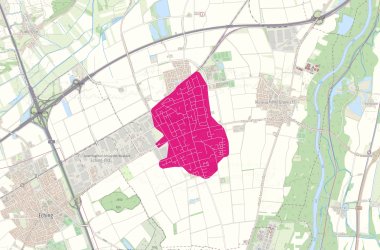
Ausbaustufe1
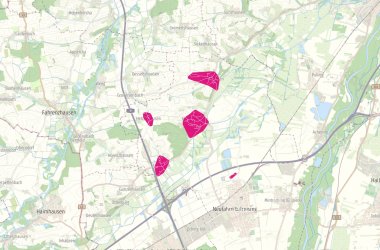
Ausbaustufe 2
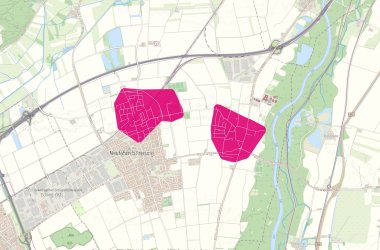
Ausbaustufe 3